คุณยังไม่ได้ล็อกอิน หลังจากล็อกอินจะได้รับประสบการณ์ที่ดีขึ้น
*กรุณาภายใน{{receiveCouponInfo.expire_at}}ใช้ก่อน*
คุณยังไม่ได้ล็อกอิน หลังจากล็อกอินจะได้รับประสบการณ์ที่ดีขึ้น



กฎกิจกรรม
1、เวลากิจกรรม:{{ info.groupon.start_at }} ~ {{ info.groupon.end_at }}。
1、เวลากิจกรรม:直至售完。
2、อายุการรวมกลุ่ม:{{ info.groupon.expire_days * 24 }}ชั่วโมง。
3、จำนวนคนในกลุ่ม:{{ info.groupon.need_count }}คน。
ข้อควรรู้การรวมกลุ่ม
1、ขั้นตอนการรวมกลุ่ม: เข้าร่วม/เริ่มกลุ่มซื้อและจ่ายเงินสำเร็จ - ภายในระยะเวลา จำนวนคนในกลุ่มครบตามที่กำหนด - รวมกลุ่มสำเร็จ!
2、หากไม่สามารถรวมคนตามจำนวนที่กำหนดภายในระยะเวลา การรวมกลุ่มจะล้มเหลว เงินที่จ่ายไปจะถูกคืน
3、จำนวนคนและระยะเวลากิจกรรมการรวมกลุ่มอาจแตกต่างกันในสินค้า โปรดดูกฎกิจกรรม
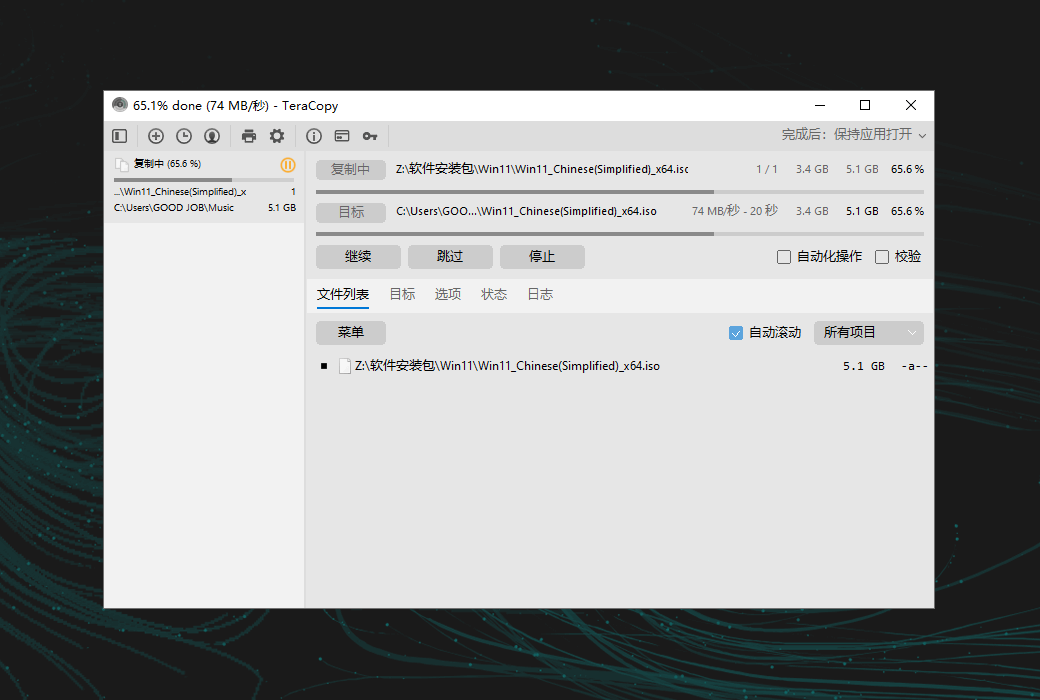
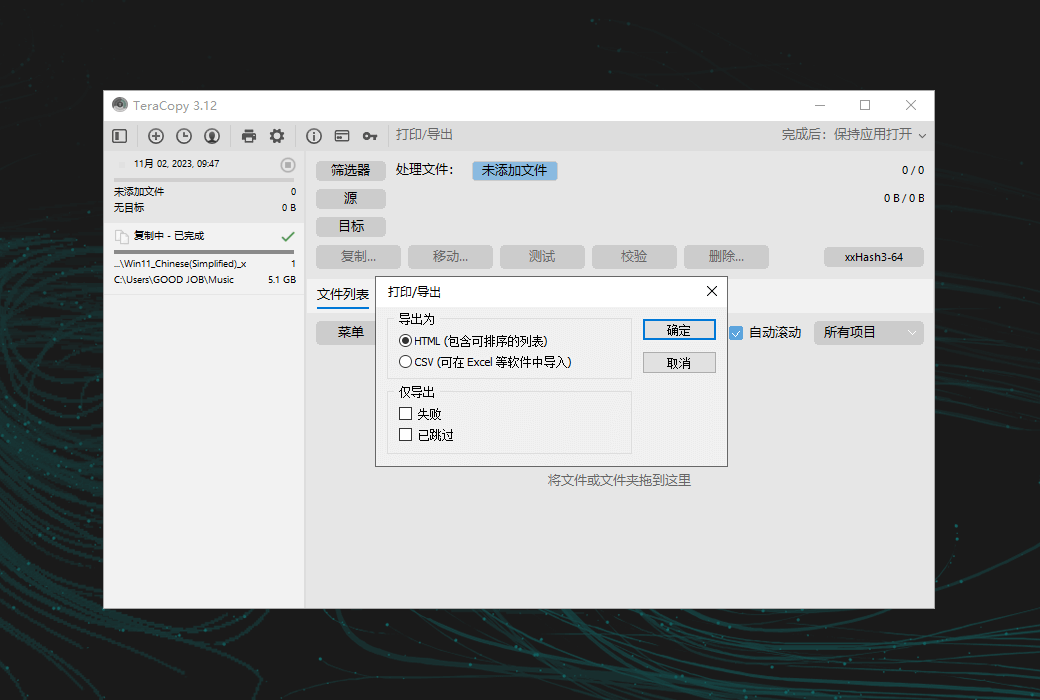
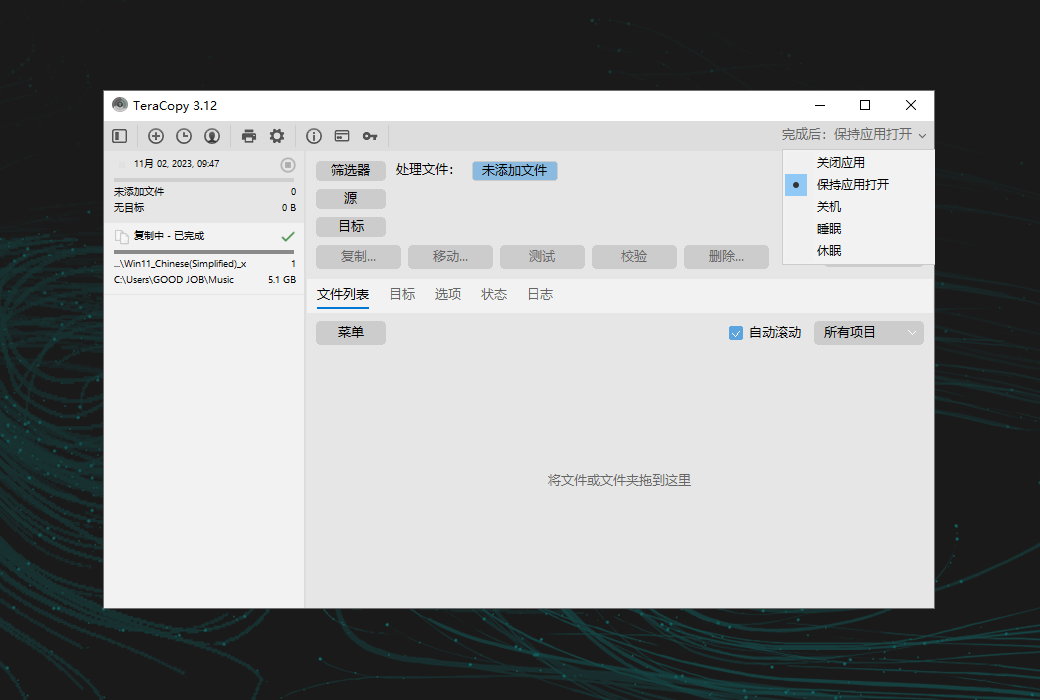
TeraCopy ช่วยเพิ่มความสามารถในการคัดลอกไฟล์และเคลื่อนย้ายพื้นฐานของระบบ Windows เพื่อลดความซับซ้อนของเครื่องมืองานจัดการไฟล์
ทุกอย่างอยู่ในการควบคุม
หากมีข้อผิดพลาดในการคัดลอก TeraCopy จะข้ามไฟล์ที่มีปัญหาโดยไม่ยุติการถ่ายโอนทั้งหมด นอกจากนี้ยังจะรอให้เครือข่ายหรืออุปกรณ์เชื่อมต่ออีกครั้ง คุณสามารถข้ามไฟล์ที่ไม่จำเป็นด้วยตนเองเพื่อลดเวลาในการถ่ายโอน หลังจากการถ่ายโอน, คุณสามารถลองอีกครั้งเฉพาะไฟล์ที่ล้มเหลวหรือข้าม.
อัตโนมัติ
คุณสามารถจัดการความขัดแย้งของชื่อไฟล์อย่างแข็งขันและในการโอนแบบไม่ต้องใส่ใจ TeraCopy เปิดโหมด "ข้ามทั้งหมด" เพื่อป้องกันการหยุดชะงัก นอกจากนี้ยังสามารถตรวจสอบความสมบูรณ์ของไฟล์สร้างรายงานและไฟล์ checksum และเรียกใช้สคริปต์ PowerShell โดยอัตโนมัติเมื่อเสร็จสิ้น
การตรวจสอบเอกสาร
TeraCopy รองรับอัลกอริทึม checksum 17 แบบ (มากกว่า 50 รูปแบบ) รวมถึง CRC32, MD5, SHA1, BLAKE3, xxHash3 และอื่น ๆ ซึ่งจะช่วยตรวจสอบความสมบูรณ์ของไฟล์ มันสามารถตรวจสอบว่าแฟ้มปลายทางจะเหมือนกับแฟ้มต้นทาง, และยังสามารถสร้าง หรือตรวจสอบแฟ้ม checksum.
รายการแฟ้มโต้ตอบ
ใน TeraCopy รายการแฟ้มจะทำหน้าที่เป็นแฟ้มปูมบันทึก แสดงชื่อไฟล์ ขนาด แหล่งที่มา และเป้าหมาย checksum รวมถึงปัญหาใด ๆ ที่พบตลอดกระบวนการ TeraCopy Pro ช่วยให้สามารถแก้ไขรายการไฟล์และใช้รายการที่ไม่สนใจโดยอัตโนมัติเพื่อให้สามารถข้ามไฟล์ที่ไม่จำเป็น
คิวงานและประวัติ
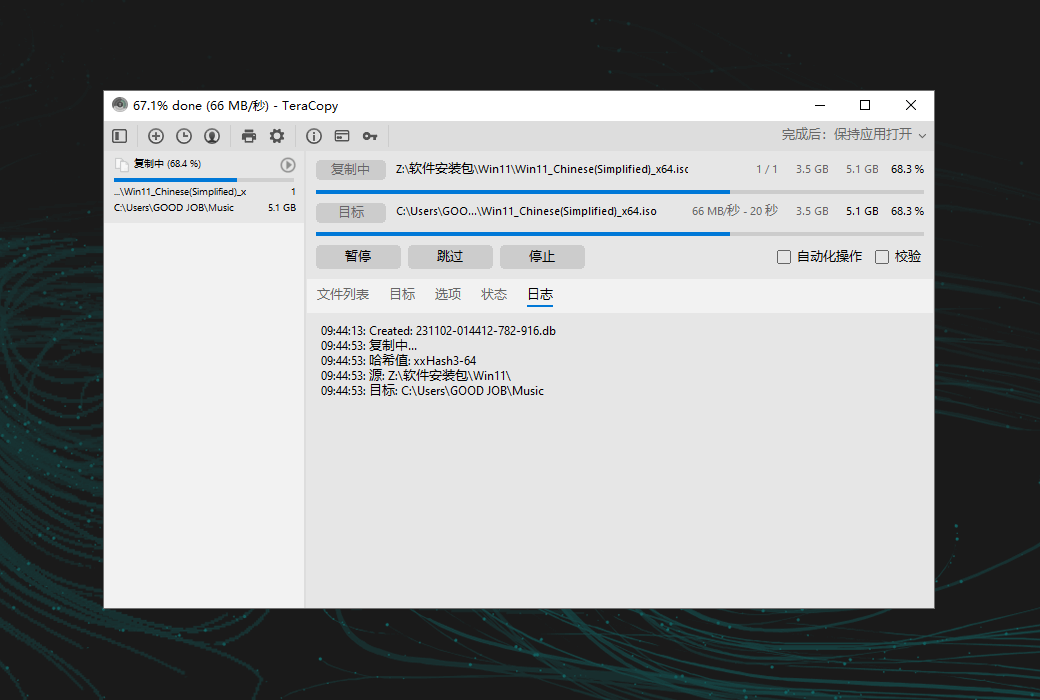
TeraCopy ช่วยให้คุณสามารถต่อคิวการดำเนินการถ่ายโอนไฟล์หลาย ๆ ไฟล์เพื่อให้แน่ใจว่าพวกเขาทำงานทีละไฟล์แทนที่จะเริ่มการโอนหลายไฟล์พร้อมกัน นอกจากนี้ TeraCopy จะเก็บรายการงานทั้งหมดและไฟล์ที่เกี่ยวข้องไว้หลายวันเพื่อดูในภายหลังสำหรับการแก้ไขปัญหาหรือการอ้างอิงความต้องการ
สถานะการส่งผ่าน
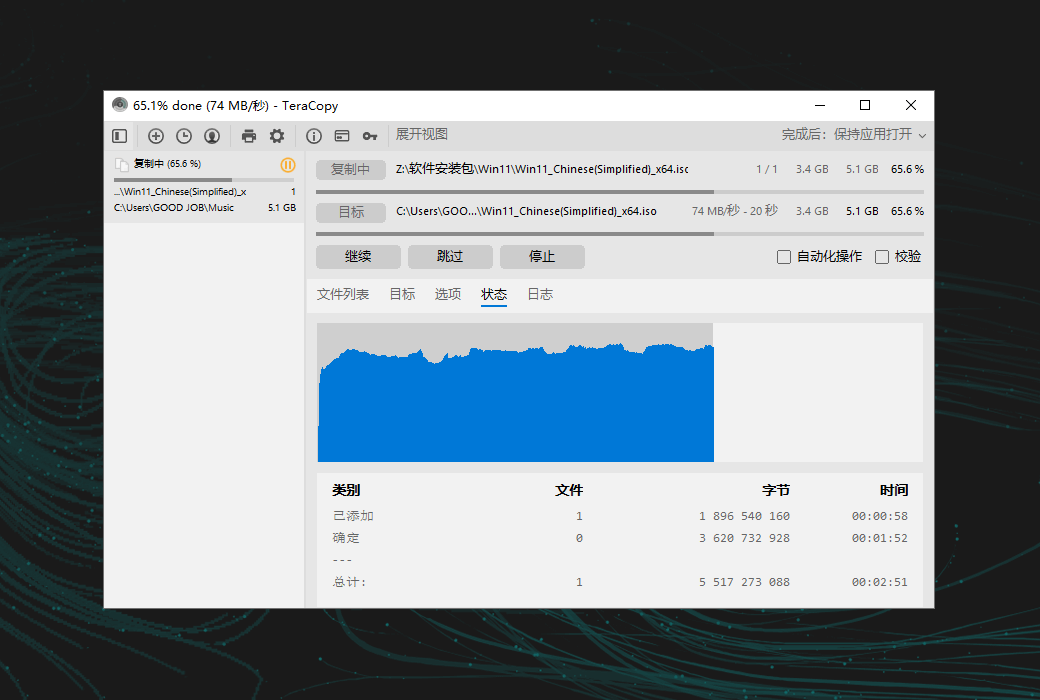
TeraCopy ให้ข้อมูลที่ครอบคลุมเกี่ยวกับความคืบหน้าของการถ่ายโอนรวมถึงแผนภูมิความเร็วจำนวนไฟล์ที่ข้ามหรือล้มเหลวความเร็วเฉลี่ยและเวลาที่เหลือให้เสร็จสมบูรณ์
ข้อมูลกำกับภาพ
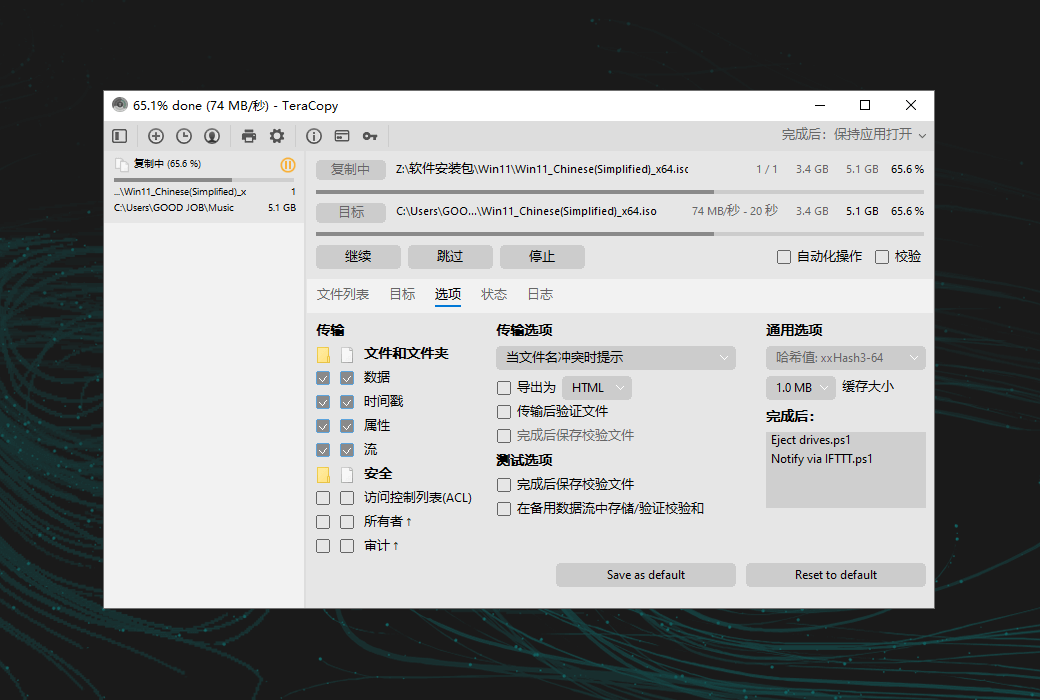
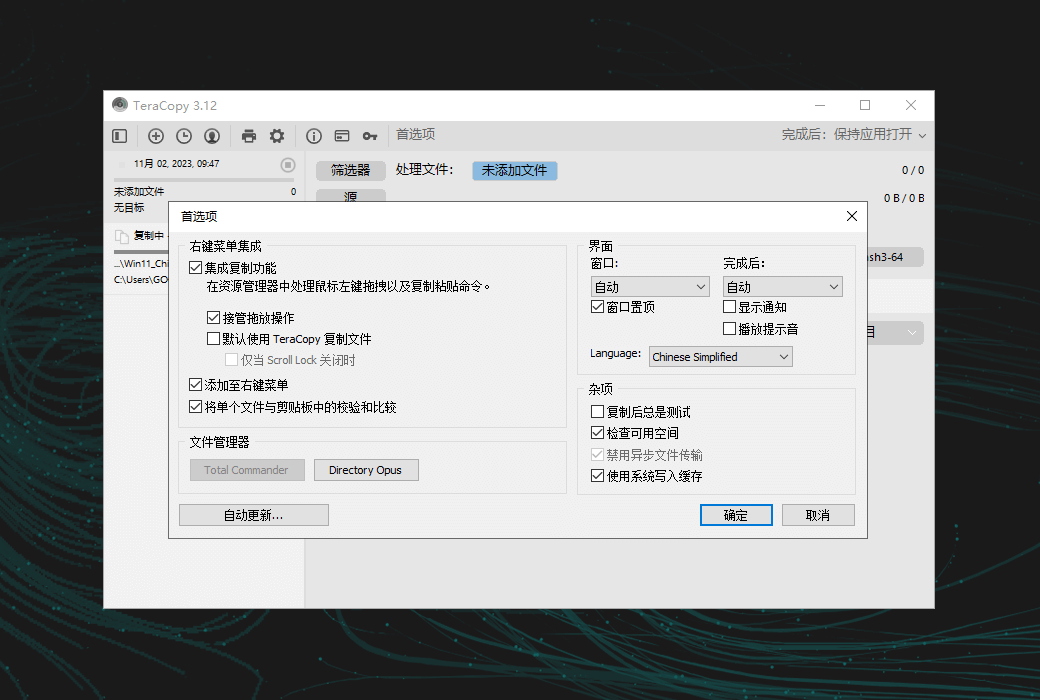
TeraCopy ให้การกำหนดค่าที่หลากหลายเพื่อให้คุณสามารถเลือกข้อมูลเมตาที่เฉพาะเจาะจงที่คุณต้องการคัดลอกเช่นการประทับเวลาสตรีมและการอนุญาต ตัวอย่างเช่นคุณสามารถปรับแต่งกระบวนการถ่ายโอนไฟล์ตามความต้องการเฉพาะของคุณได้ด้วยตัวเลือกที่จะคัดลอกโครงสร้างโฟลเดอร์หรือใช้การประทับเวลาเท่านั้น
แฟ้มที่ถูกล็อค
TeraCopy ช่วยลดความซับซ้อนในการคัดลอกไฟล์ที่ถูกล็อคโดยใช้บริการ Windows ที่เพิ่มขึ้นและการคัดลอกเงาปริมาณ ด้วยวิธีนี้, การถ่ายโอนที่ราบรื่นและมีประสิทธิภาพเป็นไปได้แม้ในขณะที่ทำงานกับไฟล์ที่กำลังใช้หรือถูกล็อคโดยกระบวนการอื่น ๆ.
เชลล์
TeraCopy แทนที่ฟังก์ชันการคัดลอกและการเคลื่อนย้ายใน Explorer ได้อย่างราบรื่นช่วยให้คุณสามารถทำงานกับไฟล์ได้ตามปกติ นอกจากนี้ยังมีตัวเลือกในการแสดงกล่องโต้ตอบการยืนยันสำหรับการลากและวางแต่ละครั้งเพื่อป้องกันไม่ให้โฟลเดอร์ย้ายระหว่างตำแหน่งโดยไม่ได้ตั้งใจ
กระบวนการทำงานที่เร็วขึ้น
TeraCopy สะดวกในการติดตามไดเรกทอรีที่ใช้งานเมื่อเร็ว ๆ นี้แสดงโฟลเดอร์ที่เปิดอยู่ใน Explorer และ File Manager อื่น ๆ เพื่ออ้างอิงได้ง่าย รุ่น Pro ของ TeraCopy ช่วยให้คุณสามารถบันทึกโฟลเดอร์ใด ๆ ที่คุณชื่นชอบเพื่อให้สามารถเข้าถึงได้อย่างรวดเร็วและง่ายดายเมื่อจำเป็น
官方网站:https://codesector.com/teracopy
下载中心:https://teracopy.apsgo.cn
发货时间:24 小时自动发货
运行平台:Windows
界面语言:支持中文界面显示,多语言可选。
更新说明:厂商承诺一次购买,终身更新使用。
买前试用:购前可免费试用。
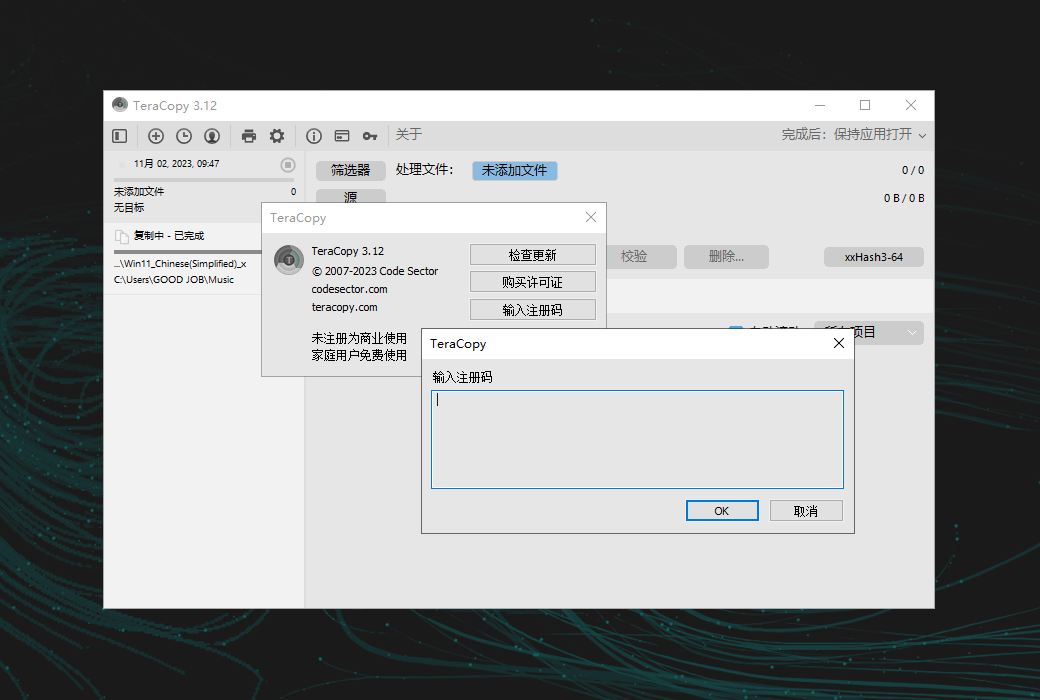
如何收货:购买后,激活信息会以邮件的形式发送到下单时的邮箱,同时可在个人中心,我的订单中查看对应的产品激活码。
设备数量:可安装 2 台电脑。
更换电脑:原电脑卸载,新电脑激活。
激活引导:待添加。
特殊说明:待添加。
参考资料:https://help.codesector.com/knowledge-bases/41-getting-started

เจรจาความร่วมมือ

หากมีความจำเป็นในการคัดลอกไฟล์ขนาดเล็กจำนวนมากผ่านทางเครือข่ายแม้จะใช้การคัดลอกแบบมัลติเธรดก็อาจใช้เวลานาน คู่มือนี้จะแสดงวิธีการเพิ่มรายการลงในกล่องโต้ตอบยืนยันการลากและวางของ TeraCopy สำหรับไฟล์ชุดซึ่งจะ:
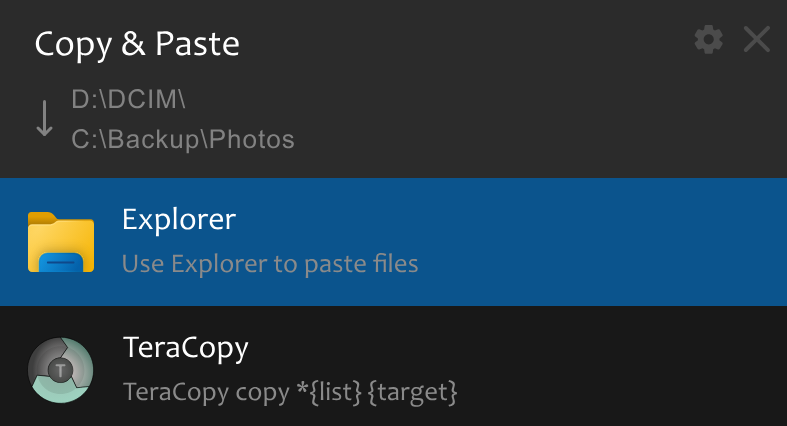
บันทึกรหัสนี้ลงในไฟล์ 7zipCopy.bat:
@echo off
setlocal enabledelayedexpansion
REM Check if the correct number of arguments is provided
if "%~1"=="" (
echo Usage: 7zipCopy.bat input_file.txt temp_folder target
echo 1. 7-Zip will pack files listed in 'input_file.txt' to 'temp_folder'.
echo 2. TeraCopy will copy 'temp_folder' to 'target'.
exit /b 1
)
REM Set variables
set input_file=%~1
set outputDir=%~2
set target_path=%~3
set output_file=output_paths.txt
set zip_prefix=archive
REM Check if the input file exists
if not exist "%input_file%" (
echo Input file not found: %input_file%
exit /b 1
)
REM Check if the temp folder exists
if not exist "%outputDir%" (
echo Temp folder not found: %outputDir%
exit /b 1
)
REM Ask user whether to clear the temp folder
echo Temp folder: %outputDir%
set /p clear_temp=Delete all files in this folder (Y/N)?
if /i "!clear_temp!"=="Y" (
echo Clearing temp folder...
del /q "%outputDir%\*"
if %errorlevel% neq 0 (
echo Failed to clear the folder.
exit /b 1
)
echo Temp folder cleared.
) else (
echo Temp folder not cleared.
)
REM Initialize the zip file name
set zipFileName=%outputDir%\%zip_prefix%.zip
REM Store files with no compression (-mx0) in 10 GB volumes (-v10g)
"C:\Program Files\7-Zip\7z.exe" a -tzip -mx0 -v10g "%zipFileName%" "@%input_file%" -bb
if errorlevel 1 (
echo Compression failed.
pause
exit /b 1
)
"C:\Program Files\TeraCopy\TeraCopy.exe" copy "%outputDir%" "%target_path%"
กด Win + R, ป้อน%APPDATA%\TeraCopy,แล้วกด Enter
เพิ่มข้อความนี้ไปยังส่วนท้ายของไฟล์ PasteMenu.ini:
[5]
title=7zip + Copy
path=cmd.exe
parameters=/K C:\Your\Path\7zipCopy.bat "{list}" "C:\Temp\Archive "{target}"
จะC:\Temp\Archiveแทนที่ด้วยโฟลเดอร์ว่างที่มีอยู่
หลังจากคัดลอก, คุณสามารถเปิดเก็บบนคอมพิวเตอร์เป้าหมาย.